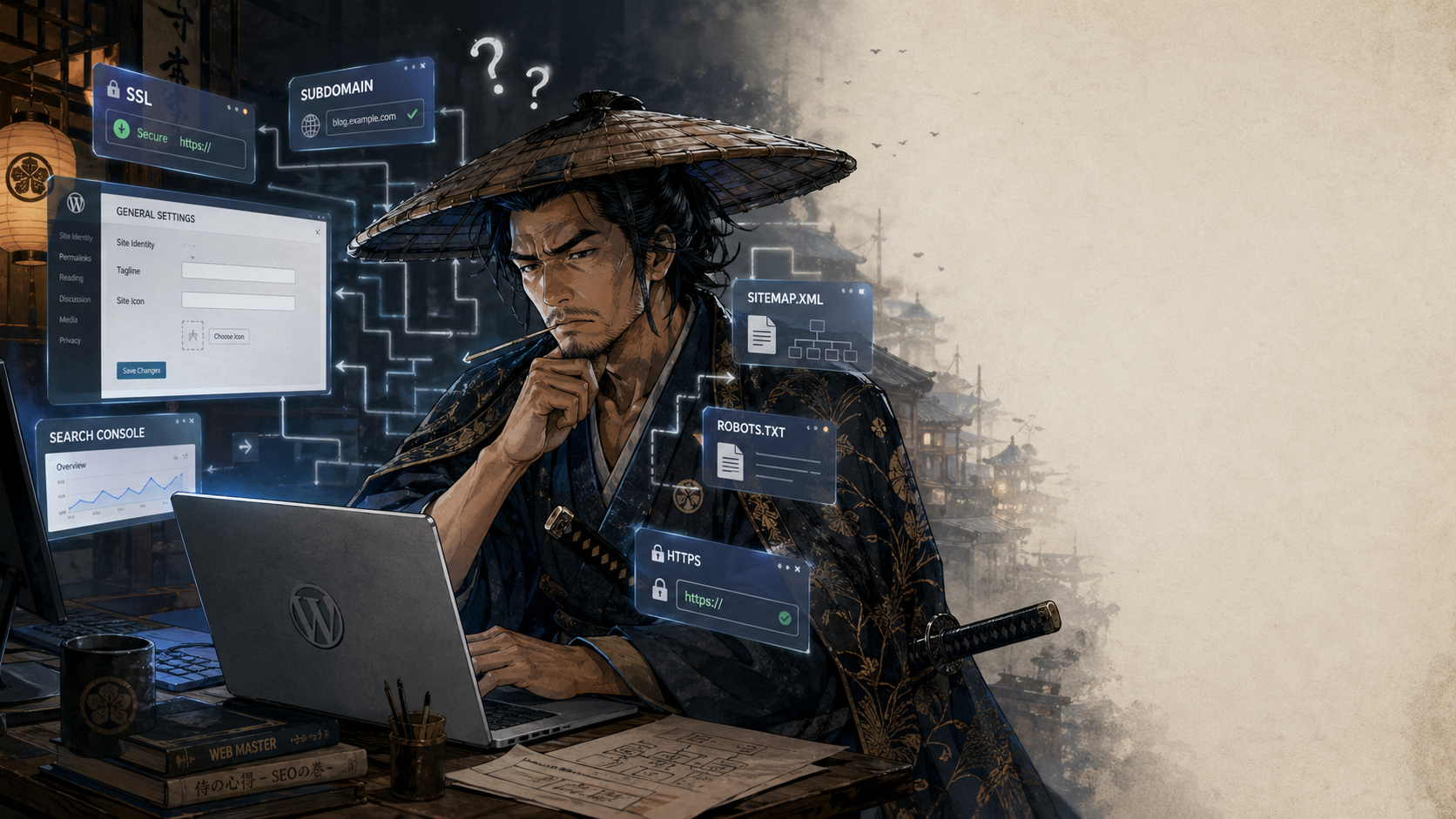
ConoHa WINGでのWordPress設定、インストールするだけなら、簡単。
※この記事には広告・アフィリエイトリンクを含みます。
そう思っていた時期が、私にもありました。
いや、実際に「WordPressをインストールする」ところだけを見れば、たしかにそこまで難しくありません。
ボタンを押す。
サイト名を入れる。
ユーザー名とパスワードを決める。
少し待つ。
そこだけ切り取れば、かなり親切です。
問題は、その後でした。
サブドメイン。
SSL。
http と https。
Search Console。
サイトマップ。
robots.txt。
インデックス登録リクエスト。
令和の管理画面、だいたい親切そうな顔で試練を出してきます。
…画面の前で何度か心の中の浪士が抜刀しかけました。
今回は、ConoHa WINGでWordPressブログを作ったときに、初心者がどこで迷子になったのかを、実体験ベースで残しておきます。
そして、それぞれの正解もちゃんと書いておきます。
WordPress設定は、簡単だと思っていた
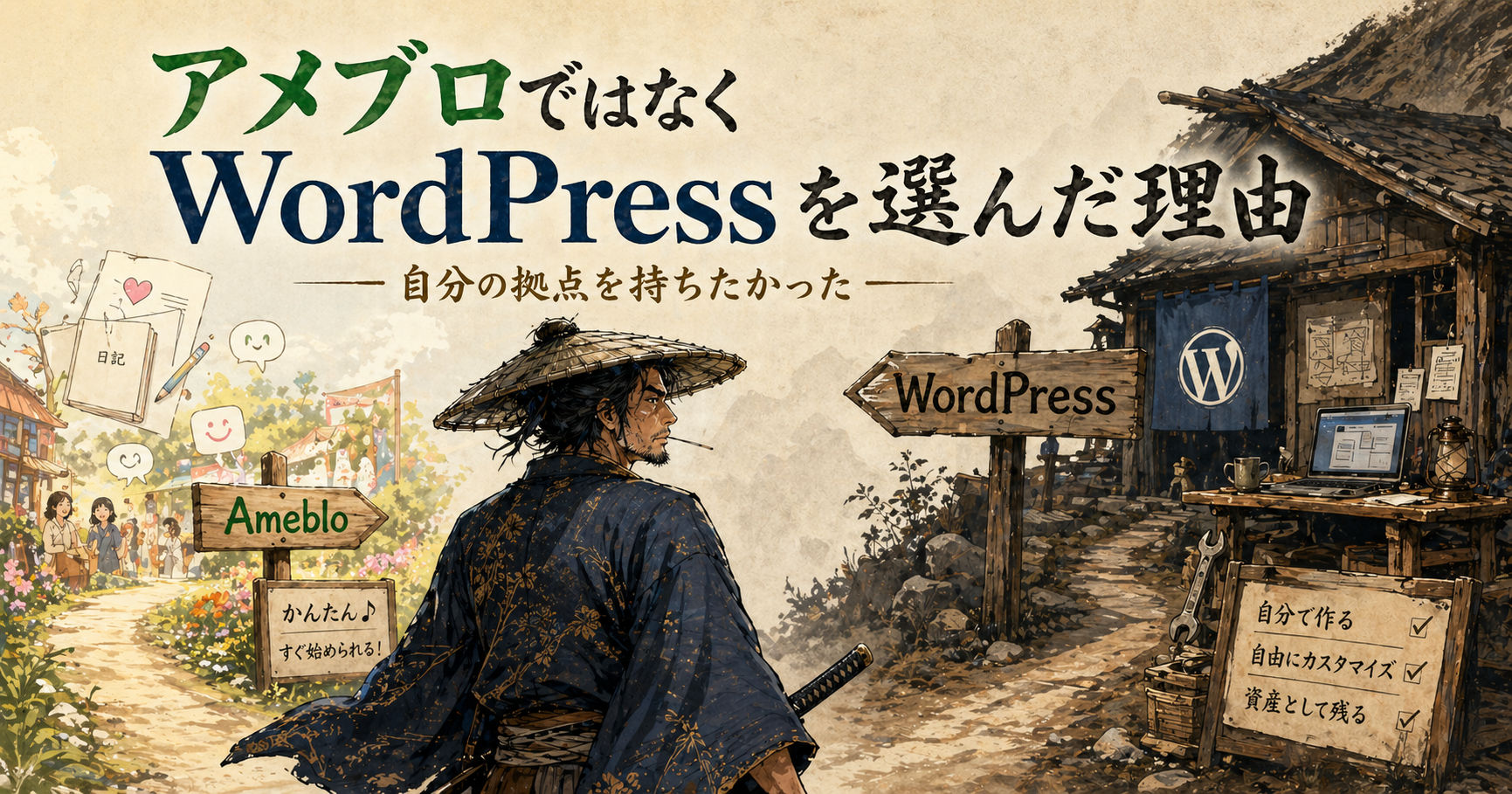
今回やりたかったのは、すでにある本体サイトとは別に、ブログ用の場所を作ることでした。
本体サイトは、WordPressではなく、HTMLやCSSなどのコードを直接置いて作った静的サイトです。
つまり、WordPressの管理画面で記事を書くタイプではありません。
それでも、名刺代わりのホームページやサービス紹介ページくらいなら、コード直置きでも十分でした。
ただ、アフィリエイトブログをやるとなると話が変わります。
記事を1本、2本、10本、30本と積み上げていく。
カテゴリーを分ける。
固定ページを作る。
プライバシーポリシーを置く。
Search Consoleに登録する。
広告リンクを記事に入れる。
こうなってくると、さすがにコード直置きだけで管理するのはしんどい。
そこで、ブログ用にWordPressを入れることにしました。
最初はこう思っていました。
「まあ、ConoHaならWordPressかんたんインストールがあるし、すぐ終わるべ」
この時点では、まだ平和でした。
ConoHaでサブドメインを作った
まず作ったのは、ブログ用のサブドメイン(ひとつのドメインの中に作る別部屋のようなURL)です。
本体サイトを壊したくなかったので、既存ドメインの直下ではなく、ブログ用に分けました。
本体サイトが本丸だとすれば、ブログはその横に建てた作業小屋です。
浪士の作業小屋。
やや物騒ですが、まあいいでしょう。
今回の構成は、ざっくりこうです。
本体サイトは、既存の公式ページ。
ブログは、サブドメインで作る。
この形にすると、本体サイトを触らずに、ブログだけWordPressで運用できます。
ここはかなり大事でした。
すでに動いている本体サイトに、いきなりWordPressを突っ込むのは怖いです。
特に、問い合わせフォームやメール通知の設定をしている場合、下手に触ると何が壊れるか分かりません。
いや、問い合わせフォームをGmailに飛ばすだけでも、すでに一度かなり苦労しています。
あれをもう一度やれと言われたら、私の中の冷静な担当者が退職届を出します。
なので、今回は本体サイトとは分けて、ブログ用のサブドメインを作る方針にしました。
ConoHaの管理画面で、サブドメインを追加すること自体はできました。
ここまでは、比較的スムーズです。
「あれ? 意外といけるじゃないか」
そう思った瞬間が、一番危ないんですよね。
WordPress設定:インストール自体はできた
次に、作ったサブドメインにWordPressをインストールしました。
これも、作業自体は難しくありません。
WordPressのインストール画面で、対象のURLを選ぶ。
サイト名を入れる。
ユーザー名とパスワードを決める。
データベースの情報を入れる。
インストールする。
このあたりは、ConoHaの画面に沿って進めれば何とかなります。
ただし、ここで大事なのは、インストール先を間違えないことです。
本体サイト側にWordPressを入れてしまうと、既存サイトに影響が出る可能性があります。
今回で言えば、絶対に間違えてはいけないのは、ブログ用のサブドメインにWordPressを入れることでした。
本体サイトではない。
ブログ用の場所に入れる。
ここを間違えると、せっかく作った本体サイトが成仏しかねません。
いや、成仏されたら困るんです。
サーバーの管理画面は便利ですが、便利だからこそ怖い部分もあります。
ボタンひとつで作れる。
でも、ボタンひとつで違う場所に作ってしまう可能性もある。
ここはかなり慎重に確認しました。
SSLで「設定中」になって待った【正解:触らず待つ】
WordPressが入ったあと、次に気になったのがSSLです。
要するに、URLを http ではなく、https で使えるようにする設定です。
今どき、ブログやホームページで https になっていないと、見た目にも信用にも少し不安があります。
ブラウザで警告が出るような状態は避けたい。
ConoHa側で無料独自SSLをONにしました。
すると、状態が「設定中」になりました。
設定中。
この3文字、地味に心臓に悪いです。
これは待てばいいのか。
何か間違えたのか。
押してはいけないボタンを押したのか。
OFFにしてONにし直した方がいいのか。
こういうとき、人間は余計なことをしたくなります。
でも、ここで下手に触ると、逆に沼ります。
結論としては、待てば大丈夫でした。
SSLは反映に少し時間がかかることがあります。
なので、ここで焦ってON/OFFを繰り返したり、WordPress側のURL設定を先にいじったりすると、余計に混乱します。
今回も、しばらく待ったら無事に https で表示できるようになりました。
待つ。
たったそれだけなのに、初心者にはこれがなかなか難しい。
画面に「設定中」と出ているだけで、何か重大なことが起きている気がしてしまうんですよね。
✅ SSLの正解手順
- ConoHa管理画面でサブドメインの「無料独自SSL」をONにする
- 「設定中」になったら、何もせず待つ(目安:数分〜30分程度)
- 「設定中」が消えて有効になったことを確認してから、WordPressの管理画面でURLを https に変更する
- ブラウザで https://ブログのURL にアクセスして、鍵マークが出ていれば完了
SSL反映前にWordPress側のURLを https に書き換えてしまうと、管理画面にログインできなくなる場合があります。
順番が大事です。ConoHa側が先、WordPress側が後。
Search Consoleとサイトマップでまた迷子になった【正解:置く場所を間違えない】
SSLが通ったら終わり。
……ではありませんでした。
次にやったのが、Google Search Console(Googleに自分のサイトを確認してもらうための管理ツール)への登録です。
ブログを作っても、Googleに見つけてもらえなければ、山奥に小屋を建てただけです。
いや、浪士なので山奥でも似合うかもしれませんが、ブログとしては困ります。
Search Consoleでは、まずブログの所有権確認をしました。
今回使ったのは、HTMLファイルをアップロードする方法です。
Googleが指定した確認用ファイルを、ConoHaのファイルマネージャーで、ブログのルート直下に置きました。
ここでも迷いました。
どのフォルダに置くんだ。
本体サイト側か。
ブログ側か。
WordPressの中のどこかか。
いや、これ初見で分かる人います?
正解は、ブログのルート直下でした。
つまり、WordPressの管理画面でどうこうするのではなく、サーバー側のファイルマネージャーで、対象ドメインのフォルダに確認用ファイルを置く必要がありました。
これが分かれば難しくありません。
でも、分からない状態で見ると、ファイルもフォルダも全部同じように見えます。
令和ですよね?
いま令和ですよね?
それでも、サーバーのファイルマネージャーを前にすると、急に平成初期の気分になります。
その後、WordPressが自動生成するサイトマップも送信しました。
WordPressの場合、標準でサイトマップが出るので、これは助かります。
ただ、Search Console側で最初に「取得できませんでした」と出て、また少し焦りました。
ブラウザでサイトマップ自体は表示できていたので、WordPress側は生きていました。
最終的には、サイトマップ送信も通りました。
このあたりは、初心者にとってはかなり不安です。
画面に「取得できませんでした」と出るだけで、急に自分が重大事故を起こしたような気持ちになります。
でも実際には、反映待ちだったり、再送信で通ったりします。
ここで大事なのは、まずブラウザで直接開いて確認することでした。
サイトマップがブラウザで表示できるなら、WordPress側はおおむね大丈夫。
Search Console側の表示だけで慌てない。
これも、やってみて初めて分かりました。
✅ Search Console・サイトマップの正解手順
- Search ConsoleでURLプレフィックス形式でブログのURLを追加する
- 「HTMLファイル」の確認方法を選び、Googleが指定したファイルをダウンロードする
- ConoHaのファイルマネージャーを開き、ブログのサブドメインに対応するフォルダのルート直下(public_html直下など)にそのファイルをアップロードする
- Search Consoleで「確認」ボタンを押す
- 所有権確認が通ったら、サイトマップのURLを送信する(WordPressの場合、標準では「サイトURL/wp-sitemap.xml」)
- 「取得できませんでした」と出ても慌てない。ブラウザでサイトマップURLを直接開いて表示されることを確認し、数日後に再送信すれば通ることが多い
確認ファイルを置く場所の判断基準は、「そのURLにブラウザでアクセスしたときに表示されるフォルダ」です。
本体サイトのフォルダではなく、ブログのサブドメインのフォルダに置く。
ここさえ分かれば、あとは手順どおりです。
今回使ったサーバー:ConoHa WINGを選んだ理由
今回、私が使ったのはConoHa WINGです。
WordPressのインストール自体は、かなり分かりやすい方だと思います。
サブドメインの追加やSSL設定も、画面の場所さえ分かれば進められます。
ただ、そもそもなぜConoHa WINGを選んだのか、という話も少し書いておきます。
レンタルサーバーには、他にもさくらインターネット、エックスサーバー、ロリポップなど選択肢がいくつかあります。
私がConoHaを選んだ理由は、主に3つです。
- WordPressかんたんセットアップが使いやすい:ドメイン取得からWordPressインストールまで、一連の流れをまとめて設定できる。初回の手間が少ない。
- 表示速度が速い:LiteSpeed Webサーバーを採用しており、他社と比べて読み込みが速い。SEOにも関係するので、ブログには重要。
- 料金が現実的:長期プランを選べば月額あたりのコストが抑えられる。初めてのブログにコストを大きくかけたくなかった。
逆に、エックスサーバーは老舗で安定感があり、サポートも手厚いとされています。
機能で迷うなら、エックスサーバーも十分な選択肢です。
ただ、今回の私の目的(アフィリエイトブログをサブドメインで立ち上げる)には、ConoHa WINGで十分でした。
ただし、だからといって「何も分からなくても完全に安心」とまでは言いません。
サブドメインとは何か。
SSLとは何か。
WordPressをどのURLに入れているのか。
Search Consoleには何を登録しているのか。
サイトマップはどこにあるのか。
このあたりの意味が分からないと、作業自体は進んでも、途中で普通に不安になります。
気になる人は、現在のキャンペーン内容を確認してみてください。
ConoHa WINGのキャンペーンを確認する
初心者でもできる。
でも、何をしているか分からないと普通に不安
今回やってみて思ったのは、WordPressブログの立ち上げは、初心者でもできるということです。
これは本当です。
昔のように、全部を手作業で設定しなければならないわけではありません。
レンタルサーバー側の管理画面も、かなり親切になっています。
ただし、別の意味で難しさがあります。
それは、画面の指示どおりに進めているのに、自分が何をしているのか分からない不安です。
ボタンは押せる。
入力もできる。
でも、その設定が何を意味しているのか分からない。
この状態が続くと、ちょっとしたエラー表示や「設定中」という言葉だけで、急に心が折れそうになります。
ここで心が折れます。人間だもの。
たとえば、SSLが「設定中」になっている。
サイトマップが「取得できませんでした」になっている。
Search Consoleで「Googleに登録されていません」と出る。
これらは、初心者から見ると全部怖いです。
でも、ひとつずつ見ていくと、必ずしも失敗ではありません。
反映待ち。
再送信でOK。
まだGoogleが見に来ていないだけ。
そういうこともあります。
つまり、WordPressを始める難しさは、作業そのものよりも、状況判断にあるのかもしれません。
WordPress設定でつまずく前に確認したいこと
もし、これからWordPressブログを始めるなら、最初に決めておくと楽なのはこのあたりです。
本体サイトとブログを分けるのか。
独自ドメイン直下に置くのか、サブドメインに置くのか。
WordPressをどのURLにインストールするのか。
SSLが有効になるまで焦らず待てるか。
Search Consoleとサイトマップ登録までやるか。
この5つを分かっているだけでも、かなり違います。
特に、すでに本体サイトがある人は、WordPressを入れる場所を間違えないこと。
ここは本当に大事です。
本丸にWordPressを突撃させるのか。
離れにブログ小屋を建てるのか。
浪士としては、まず離れの小屋から始めるのが安全です。
本体サイトがまだない人なら、最初からWordPress一本でもいいと思います。
でも、すでに静的サイトやLPを持っている人は、いきなり本体側を触るより、サブドメインでブログを分ける方が安心です。
失敗しても本丸が燃えにくい。
これは精神衛生上かなり大事です。
このブログを始めた経緯については、浪士がブログ小屋を建てた話にも書いています。
WordPress設定のまとめ
WordPressを入れるだけなら、たしかに簡単でした。
でも、ブログとしてちゃんと使える状態にするには、いくつかの関門があります。
サブドメイン。
SSL。
WordPressのURL設定。
Search Console。
サイトマップ。
インデックス登録。
このあたりで、普通に迷子になります。
ただし、ひとつずつ確認すれば進めます。
WordPress設定の全体像を把握しておくだけで、途中で慌てる場面はかなり減ります。
ConoHa WINGは、その入口としては使いやすい。
ただし、設定の意味を理解するには、やはり多少の補助や調べる力が必要です。
これからWordPressブログを始めたい人は、サーバー選びだけでなく、その後の設定作業も含めて見ておくと安心です。
気になる人は、ConoHa WINGのキャンペーン内容を確認してみてください。
最大55%OFF!|HappySpringキャンペーン
今日もまた、少しだけWebの沼を歩きました。
足元はぬかるんでいますが、道はあります。
浪士、ひとまずブログ小屋の看板を立てました。